Domain aquasculpt.de kaufen?
Wir ziehen mit dem Projekt
aquasculpt.de um.
Sind Sie am Kauf der Domain
aquasculpt.de interessiert?
domain@kv-gmbh.de · 0541-91531010
Domain aquasculpt.de kaufen?
Wo aktiviere ich USB Debugging?
Um USB Debugging zu aktivieren, musst du zuerst die Entwickleroptionen auf deinem Android-Gerät freischalten. Dies kannst du tun, indem du in die Einstellungen deines Geräts gehst, dort auf "Über das Telefon" oder "Telefoninfo" tippst und dann mehrmals auf die Build-Nummer klickst, bis die Entwickleroptionen freigeschaltet sind. Anschließend gehst du zurück zu den Einstellungen, wählst die Entwickleroptionen aus und aktivierst dort die Option für USB Debugging. Nun kannst du dein Gerät per USB-Kabel mit einem Computer verbinden und das USB Debugging nutzen. **
Wo finde ich USB Debugging?
USB Debugging ist eine Funktion auf Android-Geräten, die es ermöglicht, eine Verbindung zwischen dem Gerät und einem Computer herzustellen, um Fehlerbehebung und Entwicklungsaufgaben durchzuführen. Um USB Debugging zu aktivieren, musst du zuerst die Entwickleroptionen auf deinem Android-Gerät freischalten. Dies kannst du tun, indem du in den Einstellungen auf "Über das Telefon" oder "Telefoninfo" tippst und dann mehrmals auf die Build-Nummer klickst, bis die Entwickleroptionen freigeschaltet sind. Sobald die Entwickleroptionen verfügbar sind, kannst du dort USB Debugging aktivieren. Beachte jedoch, dass das Aktivieren von USB Debugging Sicherheitsrisiken mit sich bringen kann, da es unbefugten Zugriff auf dein Gerät ermöglichen kann. Stelle daher sicher, dass du diese Funktion nur aktivierst, wenn du sie wirklich benötigst. **


Ähnliche Suchbegriffe für USB-Debugging
Top-Angebote
Produkte zum Begriff USB-Debugging:
-
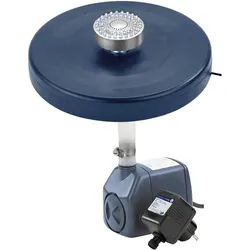
Fiap, Brunnen + Gartenteich, Schwimmendes WasserspielDie schwimmende Springbrunnenpumpe wird mit 48 weissen LEDs beleuchtet. Sie ist für alle freien Wasserflächen geeignet und kann als Springbrunnen, aber auch zum Belüften des Teiches eingesetzt werden. Die mitgelieferte Pumpe muss immer vollständig im Wasser eingetaucht sein, somit darf die Wassertiefe nicht weniger als 45 cm betragen.124,99 €*Versand: 0,00 €Sichere Weiterleitung zum Anbieter
-
Der ewige BrunnenDer ewige Brunnen , Deutsche Gedichte aus zwölf Jahrhunderten , Automatische Niveauregulierung > Federung & Lenkung , Erscheinungsjahr: 20230316, Produktform: Leinen, Redaktion: Petersdorff, Dirk von, Seitenzahl/Blattzahl: 1167, Abbildungen: mit zahlreichen Vignetten, Keyword: Lyrik; nd; deutsch; Literatur; Klassiker; Lesebuch; Neuausgabe; Brentano; Bachmann; Goethe; Gernhardt; Luther; Udo Lindenberg; Anthologie; Songtexte; Jugend; Alter; Liebe; Aufbruch; Umbruch; Ermutigung; Trost; Natur; Lebenskunst; Lachen; politische Lyrik; Heimweh; Fernweh; Glaube; Zweifel, Fachschema: Anthologie / Belletristik / Lyrik~Literaturwissenschaft~Gedicht / Lyrik~Lyrik, Fachkategorie: Moderne und zeitgenössische Lyrik (ab 1900)~Lyrik: Anthologien~Literaturwissenschaft: Lyrik und Dichter, Region: Deutschland, Sprache: Deutsch, Warengruppe: HC/Belletristik/Lyrik/Dramatik/Essays, Fachkategorie: Klassische Lyrik, Lyrik bis 1900, Thema: Entspannen, Text Sprache: ger, UNSPSC: 49019900, Warenverzeichnis für die Außenhandelsstatistik: 49019900, Verlag: C.H. Beck, Verlag: C.H. Beck, Verlag: Verlag C.H. Beck oHG, Länge: 216, Breite: 160, Höhe: 44, Gewicht: 1115, Produktform: Leinen, Genre: Belletristik, Genre: Belletristik, Vorgänger: 2191848, Vorgänger EAN: 9783406676406 9783406536380 9783406041402, Herkunftsland: DEUTSCHLAND (DE), Katalog: deutschsprachige Titel, Katalog: Gesamtkatalog, Katalog: Kennzeichnung von Titeln mit einer Relevanz > 30, Katalog: Lagerartikel, Book on Demand, ausgew. Medienartikel, Relevanz: 0250, Tendenz: -1, Unterkatalog: AK, Unterkatalog: Bücher, Unterkatalog: Hardcover, Unterkatalog: Lagerartikel, WolkenId: 286029128,00 €*Versand: 0,00 €Sichere Weiterleitung zum Anbieter
-
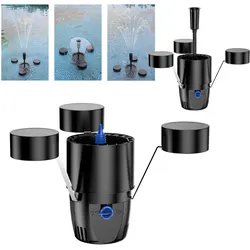
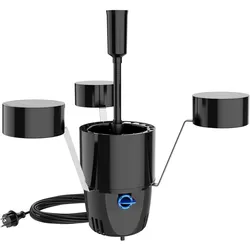
SunSun, Brunnen + Gartenteich, CSP250 Schwimmskimmer 40m2 Teich 2500l/h 45W Springbrunnen BlättersammlerDie Wasseroberfläche ist einer der wichtigsten Parameter für einen biologisch funktionierenden Teich, denn hier findet der Gasaustausch zwischen Wasser und Luft statt (Membran-Schicht für Sauerstoff-CO2-Austausch). Der Schwimmskimmer CSP-250 reinigt die Wasseroberfläche von störenden Blättern, Ästchen und anderem Schmutz. Durch die Skimmerpumpe wird ein dünner Wasserfilm abgesaugt, sodass eine Strömung in Richtung des installierten Schwimmskimmers entsteht. Er hält die Wasseroberfläche bis zu einer Teichoberfläche von ca. 40 m2 komplett sauber. Grobe Teilchen wie Blätter oder Gräser werden vom Skimmersieb abgefangen und müssen regelmässig entfernt werden, um die volle Leistung des Skimmers nicht zu beeinträchtigen. Dadurch ist die Wasseroberfläche immer sauber und die Nährstoffbelastung sowie Algenbildung werden reduziert. Drei Schwimmkörper halten den Ansaugkorb exakt an der Wasseroberfläche und gleichen so Schwankungen im Wasserspiegel des Teiches aus, z. B. durch Verdunstung.72,01 €*Versand: 0,00 €Sichere Weiterleitung zum Anbieter


-
Was ist ein USB Debugging?
Was ist ein USB Debugging? USB Debugging ist eine Funktion, die es ermöglicht, ein Android-Gerät mit einem Computer zu verbinden, um Entwicklern Zugriff auf erweiterte Debugging- und Entwicklertools zu geben. Durch das Aktivieren von USB Debugging können Entwickler Fehler im Code schneller identifizieren und beheben. Es ist auch nützlich für die Installation von benutzerdefinierten ROMs oder das Übertragen von Dateien zwischen dem Gerät und dem Computer. Allerdings sollte USB Debugging nur aktiviert werden, wenn es wirklich benötigt wird, da es potenzielle Sicherheitsrisiken birgt. **
-
Wird USB-Debugging nicht erkannt?
Es gibt mehrere mögliche Gründe, warum USB-Debugging nicht erkannt wird. Es könnte sein, dass das USB-Kabel defekt ist oder nicht richtig angeschlossen ist. Es könnte auch sein, dass das Gerät nicht ordnungsgemäß mit dem Computer verbunden ist oder dass das USB-Debugging auf dem Gerät nicht aktiviert ist. Es könnte auch sein, dass der Treiber für das Gerät nicht korrekt installiert ist. **
-
Wie kann ich USB Debugging deaktivieren?
Um USB-Debugging zu deaktivieren, musst du zuerst die Entwickleroptionen auf deinem Gerät aktivieren. Gehe dazu in die Einstellungen deines Smartphones, tippe auf "Über das Telefon" und dann mehrmals auf "Build-Nummer", bis die Entwickleroptionen freigeschaltet sind. Anschließend gehe zurück zu den Einstellungen, wähle "Entwickleroptionen" aus und deaktiviere dort die Option für USB-Debugging. Bestätige die Deaktivierung und schon ist USB-Debugging auf deinem Gerät ausgeschaltet. **
-
Wie kann ich USB Debugging aktivieren?
Um USB-Debugging zu aktivieren, musst du zuerst die Entwickleroptionen auf deinem Android-Gerät aktivieren. Dazu gehst du in die Einstellungen, wählst den Punkt "Über das Telefon" oder "Telefoninfo" und tippst mehrmals auf die Build-Nummer, bis du als Entwickler freigeschaltet bist. Anschließend gehst du zurück zu den Einstellungen, wählst "Entwickleroptionen" aus und aktivierst dort die Option "USB-Debugging". Danach verbindest du dein Gerät mit einem Computer und bestätigst die USB-Debugging-Anfrage auf deinem Smartphone. Nun ist USB-Debugging aktiviert und du kannst dein Gerät für Entwicklerzwecke nutzen. **
Wie aktiviere ich USB-Debugging über ADB?
Um USB-Debugging über ADB zu aktivieren, musst du zuerst die Entwickleroptionen auf deinem Android-Gerät aktivieren. Gehe dazu zu den Einstellungen, tippe auf "Über das Telefon" oder "Telefoninfo" und tippe dann sieben Mal auf "Build-Nummer". Dadurch werden die Entwickleroptionen freigeschaltet. Gehe dann zurück zu den Einstellungen, tippe auf "Entwickleroptionen" und aktiviere "USB-Debugging". **
Wo finde ich USB Debugging Samsung Galaxy s7?
Um USB-Debugging auf einem Samsung Galaxy S7 zu aktivieren, musst du zuerst die Entwickleroptionen auf dem Gerät freischalten. Gehe dazu in die Einstellungen deines Geräts und tippe auf "Über das Telefon". Dort findest du die Build-Nummer, die du mehrmals hintereinander antippen musst, bis die Entwickleroptionen freigeschaltet sind. Sobald die Entwickleroptionen verfügbar sind, gehe zurück zu den Einstellungen und wähle "Entwickleroptionen" aus. Suche nach der Option "USB-Debugging" und aktiviere sie, indem du den Schalter nach rechts schiebst. Wenn du nun dein Samsung Galaxy S7 mit einem Computer verbindest, wirst du aufgefordert, die USB-Debugging-Verbindung zu autorisieren. Bestätige dies auf deinem Gerät, um eine Verbindung zwischen dem Gerät und dem Computer herzustellen, die das Debugging ermöglicht. Wenn du Schwierigkeiten hast, die Entwickleroptionen oder die USB-Debugging-Option zu finden, kannst du auch online nach Anleitungen suchen oder den Samsung-Support kontaktieren, um weitere Unterstützung zu erhalten. **
Top-Angebote
Produkte zum Begriff USB-Debugging:
-
Gilde, Brunnen + Gartenteich, WasserspielErleben Sie die Magie des Wassers mit unserem exquisiten Brunnen aus hochwertigem Metall und Zink. Dieses beeindruckende Wasserspiel in edlem Blau und Gold bringt Eleganz in Ihren geschützten Aussenbereich. Mit einer Höhe von 95 cm und einer Breite und Länge von jeweils 26 cm bietet dieser Springbrunnen 17 Schalen für ein abwechslungsreiches Wasserlauf-Erlebnis. Die integrierte Unterwasserpumpe ermöglicht flexible Positionierung. Fassungsvermögen: 15 Liter.239,00 €*Versand: 0,00 €Sichere Weiterleitung zum Anbieter
-
Fiap, Brunnen + Gartenteich, Schwimmendes WasserspielDie schwimmende Springbrunnenpumpe wird mit 48 weissen LEDs beleuchtet. Sie ist für alle freien Wasserflächen geeignet und kann als Springbrunnen, aber auch zum Belüften des Teiches eingesetzt werden. Die mitgelieferte Pumpe muss immer vollständig im Wasser eingetaucht sein, somit darf die Wassertiefe nicht weniger als 45 cm betragen.124,99 €*Versand: 0,00 €Sichere Weiterleitung zum Anbieter
-
Der ewige BrunnenDer ewige Brunnen , Deutsche Gedichte aus zwölf Jahrhunderten , Automatische Niveauregulierung > Federung & Lenkung , Erscheinungsjahr: 20230316, Produktform: Leinen, Redaktion: Petersdorff, Dirk von, Seitenzahl/Blattzahl: 1167, Abbildungen: mit zahlreichen Vignetten, Keyword: Lyrik; nd; deutsch; Literatur; Klassiker; Lesebuch; Neuausgabe; Brentano; Bachmann; Goethe; Gernhardt; Luther; Udo Lindenberg; Anthologie; Songtexte; Jugend; Alter; Liebe; Aufbruch; Umbruch; Ermutigung; Trost; Natur; Lebenskunst; Lachen; politische Lyrik; Heimweh; Fernweh; Glaube; Zweifel, Fachschema: Anthologie / Belletristik / Lyrik~Literaturwissenschaft~Gedicht / Lyrik~Lyrik, Fachkategorie: Moderne und zeitgenössische Lyrik (ab 1900)~Lyrik: Anthologien~Literaturwissenschaft: Lyrik und Dichter, Region: Deutschland, Sprache: Deutsch, Warengruppe: HC/Belletristik/Lyrik/Dramatik/Essays, Fachkategorie: Klassische Lyrik, Lyrik bis 1900, Thema: Entspannen, Text Sprache: ger, UNSPSC: 49019900, Warenverzeichnis für die Außenhandelsstatistik: 49019900, Verlag: C.H. Beck, Verlag: C.H. Beck, Verlag: Verlag C.H. Beck oHG, Länge: 216, Breite: 160, Höhe: 44, Gewicht: 1115, Produktform: Leinen, Genre: Belletristik, Genre: Belletristik, Vorgänger: 2191848, Vorgänger EAN: 9783406676406 9783406536380 9783406041402, Herkunftsland: DEUTSCHLAND (DE), Katalog: deutschsprachige Titel, Katalog: Gesamtkatalog, Katalog: Kennzeichnung von Titeln mit einer Relevanz > 30, Katalog: Lagerartikel, Book on Demand, ausgew. Medienartikel, Relevanz: 0250, Tendenz: -1, Unterkatalog: AK, Unterkatalog: Bücher, Unterkatalog: Hardcover, Unterkatalog: Lagerartikel, WolkenId: 286029128,00 €*Versand: 0,00 €Sichere Weiterleitung zum Anbieter
-
Wo aktiviere ich USB Debugging?
Um USB Debugging zu aktivieren, musst du zuerst die Entwickleroptionen auf deinem Android-Gerät freischalten. Dies kannst du tun, indem du in die Einstellungen deines Geräts gehst, dort auf "Über das Telefon" oder "Telefoninfo" tippst und dann mehrmals auf die Build-Nummer klickst, bis die Entwickleroptionen freigeschaltet sind. Anschließend gehst du zurück zu den Einstellungen, wählst die Entwickleroptionen aus und aktivierst dort die Option für USB Debugging. Nun kannst du dein Gerät per USB-Kabel mit einem Computer verbinden und das USB Debugging nutzen. **
-
Wo finde ich USB Debugging?
USB Debugging ist eine Funktion auf Android-Geräten, die es ermöglicht, eine Verbindung zwischen dem Gerät und einem Computer herzustellen, um Fehlerbehebung und Entwicklungsaufgaben durchzuführen. Um USB Debugging zu aktivieren, musst du zuerst die Entwickleroptionen auf deinem Android-Gerät freischalten. Dies kannst du tun, indem du in den Einstellungen auf "Über das Telefon" oder "Telefoninfo" tippst und dann mehrmals auf die Build-Nummer klickst, bis die Entwickleroptionen freigeschaltet sind. Sobald die Entwickleroptionen verfügbar sind, kannst du dort USB Debugging aktivieren. Beachte jedoch, dass das Aktivieren von USB Debugging Sicherheitsrisiken mit sich bringen kann, da es unbefugten Zugriff auf dein Gerät ermöglichen kann. Stelle daher sicher, dass du diese Funktion nur aktivierst, wenn du sie wirklich benötigst. **
-
Was ist ein USB Debugging?
Was ist ein USB Debugging? USB Debugging ist eine Funktion, die es ermöglicht, ein Android-Gerät mit einem Computer zu verbinden, um Entwicklern Zugriff auf erweiterte Debugging- und Entwicklertools zu geben. Durch das Aktivieren von USB Debugging können Entwickler Fehler im Code schneller identifizieren und beheben. Es ist auch nützlich für die Installation von benutzerdefinierten ROMs oder das Übertragen von Dateien zwischen dem Gerät und dem Computer. Allerdings sollte USB Debugging nur aktiviert werden, wenn es wirklich benötigt wird, da es potenzielle Sicherheitsrisiken birgt. **
-
Wird USB-Debugging nicht erkannt?
Es gibt mehrere mögliche Gründe, warum USB-Debugging nicht erkannt wird. Es könnte sein, dass das USB-Kabel defekt ist oder nicht richtig angeschlossen ist. Es könnte auch sein, dass das Gerät nicht ordnungsgemäß mit dem Computer verbunden ist oder dass das USB-Debugging auf dem Gerät nicht aktiviert ist. Es könnte auch sein, dass der Treiber für das Gerät nicht korrekt installiert ist. **
Ähnliche Suchbegriffe für USB-Debugging
-
SunSun, Brunnen + Gartenteich, CSP250 Schwimmskimmer 40m2 Teich 2500l/h 45W Springbrunnen BlättersammlerDie Wasseroberfläche ist einer der wichtigsten Parameter für einen biologisch funktionierenden Teich, denn hier findet der Gasaustausch zwischen Wasser und Luft statt (Membran-Schicht für Sauerstoff-CO2-Austausch). Der Schwimmskimmer CSP-250 reinigt die Wasseroberfläche von störenden Blättern, Ästchen und anderem Schmutz. Durch die Skimmerpumpe wird ein dünner Wasserfilm abgesaugt, sodass eine Strömung in Richtung des installierten Schwimmskimmers entsteht. Er hält die Wasseroberfläche bis zu einer Teichoberfläche von ca. 40 m2 komplett sauber. Grobe Teilchen wie Blätter oder Gräser werden vom Skimmersieb abgefangen und müssen regelmässig entfernt werden, um die volle Leistung des Skimmers nicht zu beeinträchtigen. Dadurch ist die Wasseroberfläche immer sauber und die Nährstoffbelastung sowie Algenbildung werden reduziert. Drei Schwimmkörper halten den Ansaugkorb exakt an der Wasseroberfläche und gleichen so Schwankungen im Wasserspiegel des Teiches aus, z. B. durch Verdunstung.72,01 €*Versand: 0,00 €Sichere Weiterleitung zum Anbieter
-
SunSun, Brunnen + Gartenteich, CSP250 Schwimmskimmer 40m2 Teich 2500l/h 45W Blättersammler SpringbrunnenDie Wasseroberfläche ist eine der wichtigsten Parameter für einen biologisch funktionierenden Teich. denn hier findet der Gasaustausch zwischen Wasser und Luft statt. (Membran-Schicht für Sauerstoff / CO2-Austausch). Der Schwimmskimmer schwimmt direkt an der Wasseroberfläche, die optimale Stellung wird durch ein Luftpolster gesichert. Der Schwimmskimmer CSP-250 reinigt die Wasseroberfläche von störenden Blättern, Ästchen, und anderem Schmutz. Durch die Skimmerpumpe wird ein dünner Wasserfilm abgesaugt, so dass eine Strömung in Richtung des installierten Schwimmskimmers entsteht. Er hält die Wasseroberfläche bis zu einer Teichoberfläche von ca. 40 m2 komplett sauber. Grobe Teilchen wie Blätter oder Gräser werden vom Skimmersieb abgefangen und müssen regelmäßig entfernt werden, um die volle Leistung des Skimmers nicht zu beeinträchtigen. Dadurch ist die Wasseroberfläche immer sauber und die Nährstoffbelastung und Algenbildung wird reduziert. Drei Schwimmkörper halten den Ansaugkorb exakt an der Wasseroberfläche und gleichen so Schwankungen im Wasserspiegel des Teiches aus, z. B. durch Verdunstung.72,01 €*Versand: 0,00 €Sichere Weiterleitung zum Anbieter
-
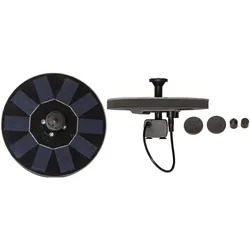
Star Trading, Brunnen + Gartenteich, SpringbrunnenSolarbetriebene Springbrunnen. Produktart: Dekoration. Leuchtmittel: LED. Kabellänge: 0,2 m. Spannung: 3,7 V. Eine wiederaufladbare 18650 Li-Ion Batterie ist inkludiert. Dieser Springbrunnen wird durch Solarenergie betrieben, die die mitgelieferte Batterie auflädt, und eignet sich für Vogeltränken oder einen kleinen Teich. Wählen Sie die Düse, die Sie möchten; es kommen 5 verschiedene Stücke mit. Die Pumpe ist an der Unterseite der Platte platziert und der Stecker der Pumpe wird in die Platte eingesetzt. Stellen Sie den Springbrunnen so auf, dass der Pumpenteil vollständig mit Wasser bedeckt ist und die Platte mit der Düse nach oben gerichtet ist. Beachten Sie, dass die Pumpe nicht installiert werden sollte, bevor Sie sie in die Vogeltränke oder den Teich stellen, denn wenn die Sonne die Platte auflädt, beginnt das Wasser zu sprudeln. Wenn es dann dunkel wird, leuchtet der Springbrunnen auch mit verschiedenfarbigen LED-Lichtern. Der Springbrunnen funktioniert nur, wenn die Sonne auf das Panel scheinen kann.41,89 €*Versand: 0,00 €Sichere Weiterleitung zum Anbieter
-
Wie kann ich USB Debugging deaktivieren?
Um USB-Debugging zu deaktivieren, musst du zuerst die Entwickleroptionen auf deinem Gerät aktivieren. Gehe dazu in die Einstellungen deines Smartphones, tippe auf "Über das Telefon" und dann mehrmals auf "Build-Nummer", bis die Entwickleroptionen freigeschaltet sind. Anschließend gehe zurück zu den Einstellungen, wähle "Entwickleroptionen" aus und deaktiviere dort die Option für USB-Debugging. Bestätige die Deaktivierung und schon ist USB-Debugging auf deinem Gerät ausgeschaltet. **
-
Wie kann ich USB Debugging aktivieren?
Um USB-Debugging zu aktivieren, musst du zuerst die Entwickleroptionen auf deinem Android-Gerät aktivieren. Dazu gehst du in die Einstellungen, wählst den Punkt "Über das Telefon" oder "Telefoninfo" und tippst mehrmals auf die Build-Nummer, bis du als Entwickler freigeschaltet bist. Anschließend gehst du zurück zu den Einstellungen, wählst "Entwickleroptionen" aus und aktivierst dort die Option "USB-Debugging". Danach verbindest du dein Gerät mit einem Computer und bestätigst die USB-Debugging-Anfrage auf deinem Smartphone. Nun ist USB-Debugging aktiviert und du kannst dein Gerät für Entwicklerzwecke nutzen. **
-
Wie aktiviere ich USB-Debugging über ADB?
Um USB-Debugging über ADB zu aktivieren, musst du zuerst die Entwickleroptionen auf deinem Android-Gerät aktivieren. Gehe dazu zu den Einstellungen, tippe auf "Über das Telefon" oder "Telefoninfo" und tippe dann sieben Mal auf "Build-Nummer". Dadurch werden die Entwickleroptionen freigeschaltet. Gehe dann zurück zu den Einstellungen, tippe auf "Entwickleroptionen" und aktiviere "USB-Debugging". **
-
Wo finde ich USB Debugging Samsung Galaxy s7?
Um USB-Debugging auf einem Samsung Galaxy S7 zu aktivieren, musst du zuerst die Entwickleroptionen auf dem Gerät freischalten. Gehe dazu in die Einstellungen deines Geräts und tippe auf "Über das Telefon". Dort findest du die Build-Nummer, die du mehrmals hintereinander antippen musst, bis die Entwickleroptionen freigeschaltet sind. Sobald die Entwickleroptionen verfügbar sind, gehe zurück zu den Einstellungen und wähle "Entwickleroptionen" aus. Suche nach der Option "USB-Debugging" und aktiviere sie, indem du den Schalter nach rechts schiebst. Wenn du nun dein Samsung Galaxy S7 mit einem Computer verbindest, wirst du aufgefordert, die USB-Debugging-Verbindung zu autorisieren. Bestätige dies auf deinem Gerät, um eine Verbindung zwischen dem Gerät und dem Computer herzustellen, die das Debugging ermöglicht. Wenn du Schwierigkeiten hast, die Entwickleroptionen oder die USB-Debugging-Option zu finden, kannst du auch online nach Anleitungen suchen oder den Samsung-Support kontaktieren, um weitere Unterstützung zu erhalten. **
* Alle Preise verstehen sich inklusive der gesetzlichen Mehrwertsteuer und ggf. zuzüglich Versandkosten. Die Angebotsinformationen basieren auf den Angaben des jeweiligen Shops und werden über automatisierte Prozesse aktualisiert. Eine Aktualisierung in Echtzeit findet nicht statt, so dass es im Einzelfall zu Abweichungen kommen kann. ** Hinweis: Teile dieses Inhalts wurden von KI erstellt.