Domain aquasculpt.de kaufen?
Wir ziehen mit dem Projekt
aquasculpt.de um.
Sind Sie am Kauf der Domain
aquasculpt.de interessiert?
domain@kv-gmbh.de · 0541-91531010
Domain aquasculpt.de kaufen?
Welcher Monitor ist besser, 7?
Es tut mir leid, aber ich kann Ihre Frage nicht beantworten, da Sie nicht angegeben haben, welche Monitore Sie vergleichen möchten. Bitte geben Sie weitere Informationen an, damit ich Ihnen eine fundierte Antwort geben kann. **
Kann ich trotz Ryzen 7 einen zweiten Monitor anschließen?
Ja, du kannst trotz eines Ryzen 7 Prozessors einen zweiten Monitor anschließen. Die meisten Ryzen 7 Prozessoren unterstützen mehrere Monitore und verfügen über mehrere Display-Ausgänge wie HDMI oder DisplayPort. Du musst nur sicherstellen, dass dein Motherboard auch über die entsprechenden Anschlüsse verfügt. **
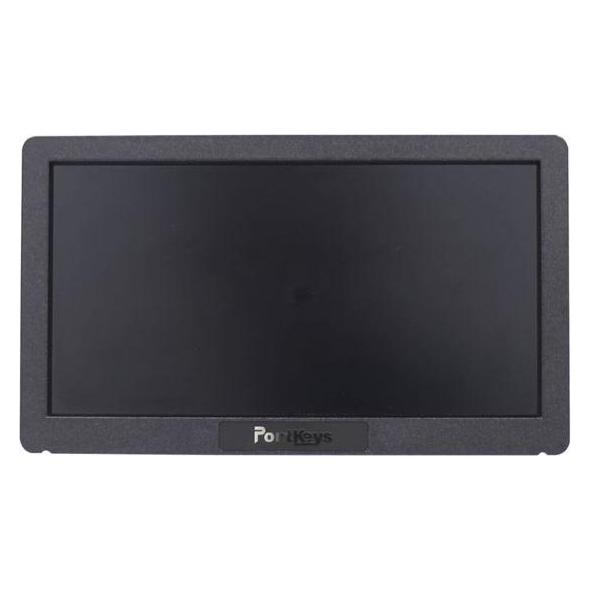
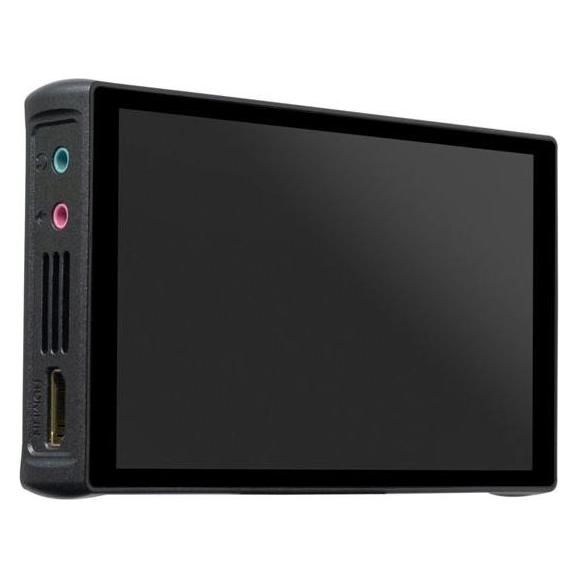
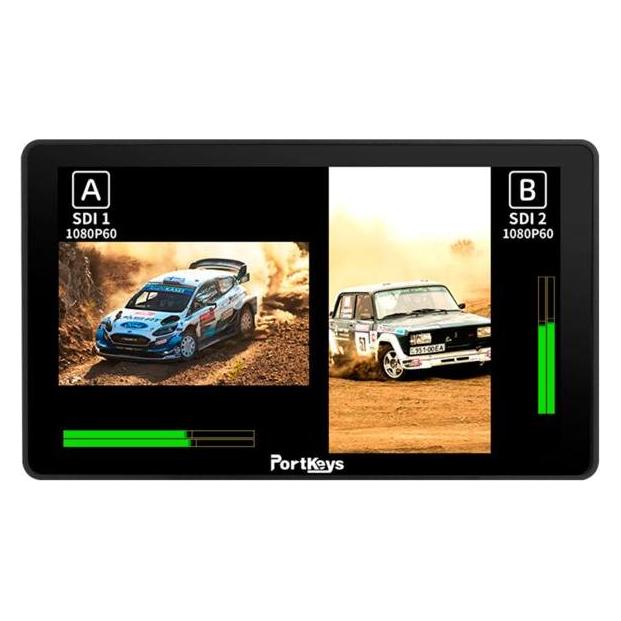
Ähnliche Suchbegriffe für Portkeys-HD7H-Monitor-7
Top-Angebote
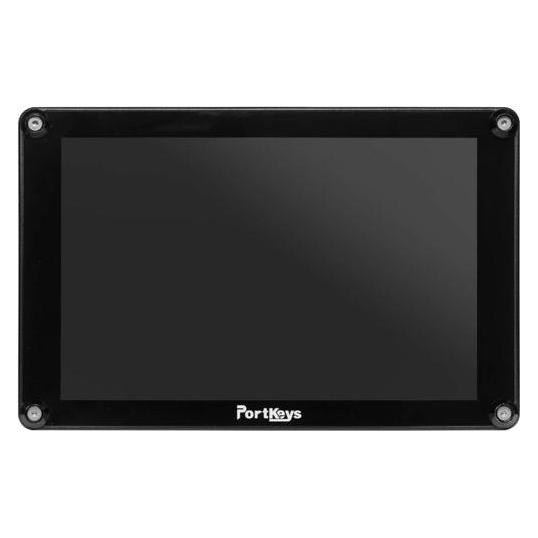
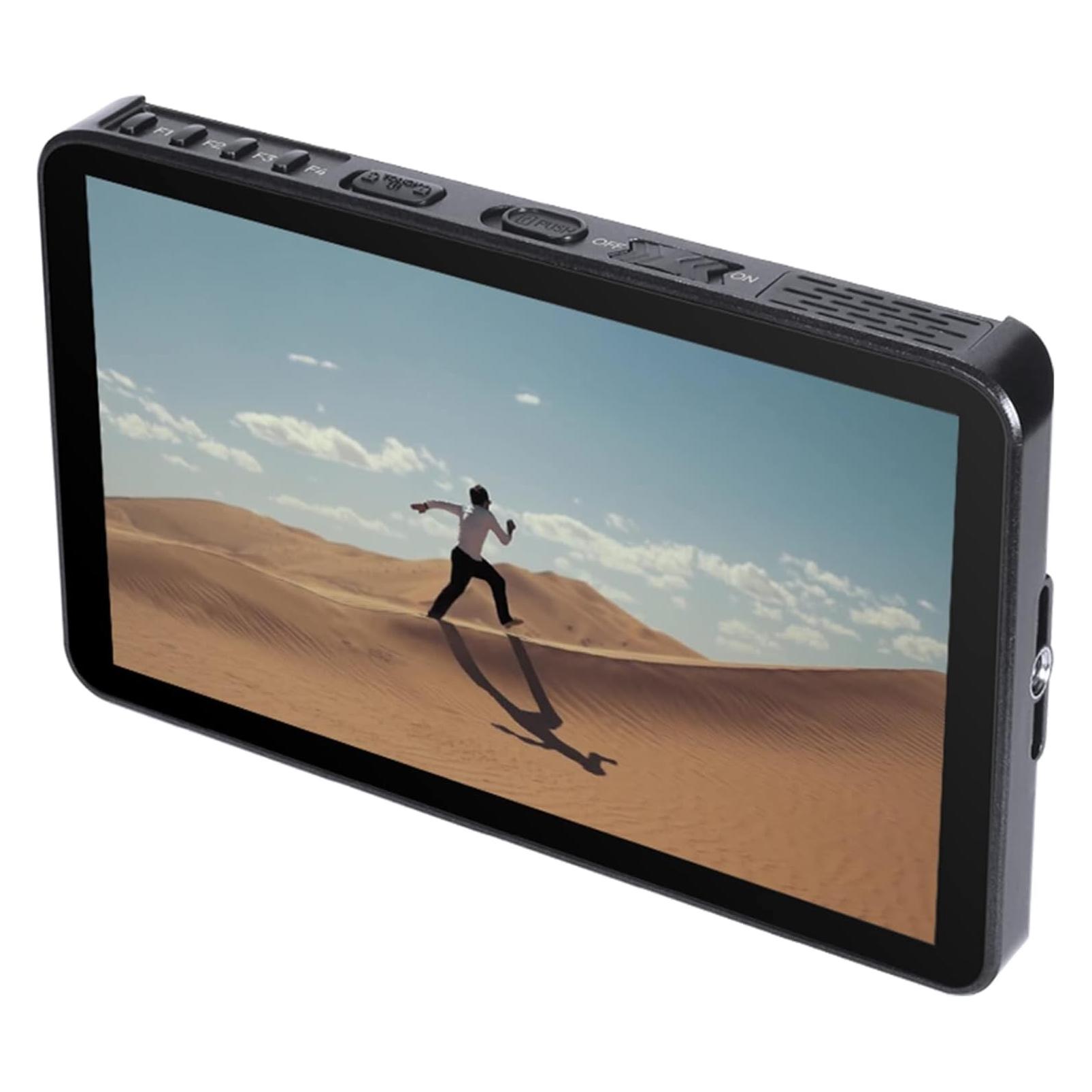
Produkte zum Begriff Portkeys-HD7H-Monitor-7:
-
Garten BRUNNEN SOLAR TEICHPUMPE SOLAR SPRINGBRUNNEN GARTENBRUNNEN SOLAR WASSERSPIEL Muse mit Wasserkrug Set SOLAR PUMPE TEICHPUMPE f. TERRASSE TEICH Garten GARTENTEICH (7-SP02127V007)<p>Der <strong>Gartenbrunnen Solar Teichpumpe</strong> ist eine stilvolle und funktionale Ergänzung für jeden Garten oder Teich. Mit einer beeindruckenden Höhe von ca. 50 cm und einer eleganten Optik in <strong>braun</strong>, die an Kupfer erinnert, bringt dieser <strong>Solar Springbrunnen</strong> Leben und Bewegung in dein Wasserbecken. Das ansprechende Design sorgt nicht nur für eine dekorative Note, sondern erfüllt auch eine wichtige Funktion: Die Pumpe sorgt für eine maximale Fördermenge von <strong>180 l/h</strong> und reichert das Wasser mit Sauerstoff an, was besonders vorteilhaft für Fische und Pflanzen ist.</p><p>Die <strong>Solarpumpe</strong> wird durch ein hochwertiges Solarpanel mit einer Leistung von <strong>1,3 Watt</strong> betrieben, was eine umweltfreundliche und kosteneffiziente Lösung darstellt. Das System ist komplett anschlussfertig und lässt sich schnell und unkompliziert installieren. Dank des wetterfesten Materials aus <strong>Polyresin</strong> ist der Brunnen robust und langlebig, sodass du lange Freude an diesem attraktiven Wasserspiel haben wirst.</p><p>Verleihe deinem Garten oder Teich mit diesem <strong>Solar Wasserspiel</strong> eine besondere Atmosphäre und genieße die beruhigenden Klänge des plätschernden Wassers. Der Gartenbrunnen ist nicht nur ein Blickfang, sondern auch eine wertvolle Bereicherung für dein Ökosystem.</p>89,95 €*Versand: 0,00 €Sichere Weiterleitung zum Anbieter

-
Schafft der Ryzen 7 3700X einen WQHD 144Hz Monitor und noch einen Full HD 60Hz Monitor?
Ja, der Ryzen 7 3700X kann problemlos einen WQHD 144Hz Monitor und einen Full HD 60Hz Monitor unterstützen. Der Prozessor verfügt über ausreichend Leistung, um beide Monitore gleichzeitig anzusteuern und die gewünschten Bildwiederholungsraten zu erreichen. **
-
Schafft der Ryzen 7 3700X einen WQHD 144Hz Monitor und noch einen Full HD 60Hz Monitor?
Ja, der Ryzen 7 3700X sollte in der Lage sein, einen WQHD 144Hz Monitor und einen Full HD 60Hz Monitor gleichzeitig zu betreiben. Der Prozessor verfügt über ausreichend Leistung und unterstützt mehrere Bildschirme. Es ist jedoch wichtig sicherzustellen, dass die Grafikkarte auch über genügend Anschlüsse verfügt, um beide Monitore anzuschließen. **
-
Wie verbinde ich den Surface Pro 7 mit einem Monitor?
Um den Surface Pro 7 mit einem Monitor zu verbinden, benötigst du einen passenden Adapter. Der Surface Pro 7 verfügt über einen USB-C-Anschluss, daher kannst du entweder einen USB-C-zu-HDMI-Adapter verwenden oder einen USB-C-zu-DisplayPort-Adapter, je nachdem welchen Anschluss dein Monitor hat. Schließe den Adapter an den USB-C-Anschluss des Surface Pro 7 an und verbinde dann das andere Ende des Adapters mit dem entsprechenden Anschluss des Monitors. **
-
Wo kann ich den Sound am Monitor in Windows 7 aktivieren?
Um den Sound am Monitor in Windows 7 zu aktivieren, klicken Sie mit der rechten Maustaste auf das Lautsprechersymbol in der Taskleiste und wählen Sie "Wiedergabegeräte" aus. In dem sich öffnenden Fenster sollten Sie den Monitor als eines der verfügbaren Audiogeräte sehen. Klicken Sie mit der rechten Maustaste darauf und wählen Sie "Als Standardgerät festlegen" aus, um den Sound auf den Monitor umzuleiten. **

Wie kann verhindert werden, dass der Monitor unter Windows 7 automatisch ausgeht?
Um zu verhindern, dass der Monitor unter Windows 7 automatisch ausgeht, können Sie die Energieeinstellungen anpassen. Gehen Sie dazu in die Systemsteuerung, wählen Sie "Energieoptionen" und dann "Energiesparplan ändern". Stellen Sie sicher, dass der Bildschirm nie automatisch ausgeschaltet wird, indem Sie die entsprechende Option auf "Nie" setzen. **
Wie kann ich die Taskleiste auf einem sekundären Monitor in Windows 7 anzeigen lassen?
Um die Taskleiste auf einem sekundären Monitor in Windows 7 anzuzeigen, klicke mit der rechten Maustaste auf die Taskleiste und wähle "Eigenschaften" aus. Gehe dann zum Tab "Taskleiste" und aktiviere die Option "Taskleiste auf allen Bildschirmen anzeigen". Klicke auf "Übernehmen" und dann auf "OK", um die Einstellungen zu speichern. Die Taskleiste sollte nun auf beiden Monitoren angezeigt werden. **
Top-Angebote
Produkte zum Begriff Portkeys-HD7H-Monitor-7:
-
Garten BRUNNEN SOLAR TEICHPUMPE SOLAR SPRINGBRUNNEN GARTENBRUNNEN SOLAR WASSERSPIEL Muse mit Wasserkrug Set SOLAR PUMPE TEICHPUMPE f. TERRASSE TEICH Garten GARTENTEICH (7-SP02127V007)<p>Der <strong>Gartenbrunnen Solar Teichpumpe</strong> ist eine stilvolle und funktionale Ergänzung für jeden Garten oder Teich. Mit einer beeindruckenden Höhe von ca. 50 cm und einer eleganten Optik in <strong>braun</strong>, die an Kupfer erinnert, bringt dieser <strong>Solar Springbrunnen</strong> Leben und Bewegung in dein Wasserbecken. Das ansprechende Design sorgt nicht nur für eine dekorative Note, sondern erfüllt auch eine wichtige Funktion: Die Pumpe sorgt für eine maximale Fördermenge von <strong>180 l/h</strong> und reichert das Wasser mit Sauerstoff an, was besonders vorteilhaft für Fische und Pflanzen ist.</p><p>Die <strong>Solarpumpe</strong> wird durch ein hochwertiges Solarpanel mit einer Leistung von <strong>1,3 Watt</strong> betrieben, was eine umweltfreundliche und kosteneffiziente Lösung darstellt. Das System ist komplett anschlussfertig und lässt sich schnell und unkompliziert installieren. Dank des wetterfesten Materials aus <strong>Polyresin</strong> ist der Brunnen robust und langlebig, sodass du lange Freude an diesem attraktiven Wasserspiel haben wirst.</p><p>Verleihe deinem Garten oder Teich mit diesem <strong>Solar Wasserspiel</strong> eine besondere Atmosphäre und genieße die beruhigenden Klänge des plätschernden Wassers. Der Gartenbrunnen ist nicht nur ein Blickfang, sondern auch eine wertvolle Bereicherung für dein Ökosystem.</p>89,95 €*Versand: 0,00 €Sichere Weiterleitung zum Anbieter
-
Welcher Monitor ist besser, 7?
Es tut mir leid, aber ich kann Ihre Frage nicht beantworten, da Sie nicht angegeben haben, welche Monitore Sie vergleichen möchten. Bitte geben Sie weitere Informationen an, damit ich Ihnen eine fundierte Antwort geben kann. **
-
Kann ich trotz Ryzen 7 einen zweiten Monitor anschließen?
Ja, du kannst trotz eines Ryzen 7 Prozessors einen zweiten Monitor anschließen. Die meisten Ryzen 7 Prozessoren unterstützen mehrere Monitore und verfügen über mehrere Display-Ausgänge wie HDMI oder DisplayPort. Du musst nur sicherstellen, dass dein Motherboard auch über die entsprechenden Anschlüsse verfügt. **
-
Schafft der Ryzen 7 3700X einen WQHD 144Hz Monitor und noch einen Full HD 60Hz Monitor?
Ja, der Ryzen 7 3700X kann problemlos einen WQHD 144Hz Monitor und einen Full HD 60Hz Monitor unterstützen. Der Prozessor verfügt über ausreichend Leistung, um beide Monitore gleichzeitig anzusteuern und die gewünschten Bildwiederholungsraten zu erreichen. **
-
Schafft der Ryzen 7 3700X einen WQHD 144Hz Monitor und noch einen Full HD 60Hz Monitor?
Ja, der Ryzen 7 3700X sollte in der Lage sein, einen WQHD 144Hz Monitor und einen Full HD 60Hz Monitor gleichzeitig zu betreiben. Der Prozessor verfügt über ausreichend Leistung und unterstützt mehrere Bildschirme. Es ist jedoch wichtig sicherzustellen, dass die Grafikkarte auch über genügend Anschlüsse verfügt, um beide Monitore anzuschließen. **
Ähnliche Suchbegriffe für Portkeys-HD7H-Monitor-7
-
Wie verbinde ich den Surface Pro 7 mit einem Monitor?
Um den Surface Pro 7 mit einem Monitor zu verbinden, benötigst du einen passenden Adapter. Der Surface Pro 7 verfügt über einen USB-C-Anschluss, daher kannst du entweder einen USB-C-zu-HDMI-Adapter verwenden oder einen USB-C-zu-DisplayPort-Adapter, je nachdem welchen Anschluss dein Monitor hat. Schließe den Adapter an den USB-C-Anschluss des Surface Pro 7 an und verbinde dann das andere Ende des Adapters mit dem entsprechenden Anschluss des Monitors. **
-
Wo kann ich den Sound am Monitor in Windows 7 aktivieren?
Um den Sound am Monitor in Windows 7 zu aktivieren, klicken Sie mit der rechten Maustaste auf das Lautsprechersymbol in der Taskleiste und wählen Sie "Wiedergabegeräte" aus. In dem sich öffnenden Fenster sollten Sie den Monitor als eines der verfügbaren Audiogeräte sehen. Klicken Sie mit der rechten Maustaste darauf und wählen Sie "Als Standardgerät festlegen" aus, um den Sound auf den Monitor umzuleiten. **
-
Wie kann verhindert werden, dass der Monitor unter Windows 7 automatisch ausgeht?
Um zu verhindern, dass der Monitor unter Windows 7 automatisch ausgeht, können Sie die Energieeinstellungen anpassen. Gehen Sie dazu in die Systemsteuerung, wählen Sie "Energieoptionen" und dann "Energiesparplan ändern". Stellen Sie sicher, dass der Bildschirm nie automatisch ausgeschaltet wird, indem Sie die entsprechende Option auf "Nie" setzen. **
-
Wie kann ich die Taskleiste auf einem sekundären Monitor in Windows 7 anzeigen lassen?
Um die Taskleiste auf einem sekundären Monitor in Windows 7 anzuzeigen, klicke mit der rechten Maustaste auf die Taskleiste und wähle "Eigenschaften" aus. Gehe dann zum Tab "Taskleiste" und aktiviere die Option "Taskleiste auf allen Bildschirmen anzeigen". Klicke auf "Übernehmen" und dann auf "OK", um die Einstellungen zu speichern. Die Taskleiste sollte nun auf beiden Monitoren angezeigt werden. **
* Alle Preise verstehen sich inklusive der gesetzlichen Mehrwertsteuer und ggf. zuzüglich Versandkosten. Die Angebotsinformationen basieren auf den Angaben des jeweiligen Shops und werden über automatisierte Prozesse aktualisiert. Eine Aktualisierung in Echtzeit findet nicht statt, so dass es im Einzelfall zu Abweichungen kommen kann. ** Hinweis: Teile dieses Inhalts wurden von KI erstellt.